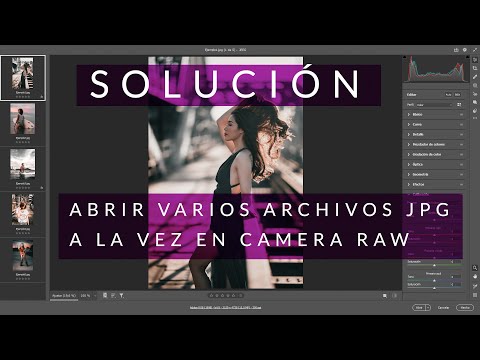
¿Te has dado cuenta de cómo una simple foto puede contar mil historias? A veces, solo necesita un toque mágico. Aquí es donde entra Camera Raw en Photoshop.
Imagina que tienes esa imagen que te encanta, pero no se ve tan bien como en tu cabeza. ¡No te preocupes! Con unas cuantas herramientas y ajustes, puedes transformarla en algo espectacular.
Te prometo que no necesitas ser un experto para hacerlo. Solo un poco de curiosidad y ganas de experimentar.
Así que, si estás listo para llevar tus fotos al siguiente nivel, quédate aquí y te voy a contar lo fácil que es. ¡Vamos!
Domina Camera Raw en Photoshop: Guía Completa para Mejorar tus Fotografías
¡Claro! Vamos a darle caña a eso de Camera Raw en Photoshop. ¡Prepárate para transformar tus fotos como un pro!
Cualquier fotógrafo, ya seas principiante o un poco más avanzado, necesita saber cómo hacer que sus imágenes brillen. Y aquí es donde entra Camera Raw. Este plugin de Photoshop es una herramienta poderosa que puede llevar tus fotos al siguiente nivel. ¿Estás listo? Vamos a ello.
- Ajustes básicos: Al abrir tu foto en Camera Raw, verás un panel con opciones como exposición, contraste, luces y sombras. Juega con esos deslizadores para encontrar el equilibrio perfecto. No hay regla fija aquí, solo haz lo que te guste.
- La Clave del Color: Aquí puedes modificar la temperatura y el matiz. Si sientes que tu foto tiene un tinte raro, ajustarlo puede cambiar por completo su vibra.
- Recorte y enderezado: Si tienes una línea de horizonte torcida o algo mal encuadrado, no te preocupes, puedes recortar y ajustar la composición fácilmente.
- Ajustes Selectivos: Si solo quieres modificar una parte de la imagen (como hacer resaltar los ojos), usa las herramientas de pincel ajustable o filtros graduados.
- Saturación y vibrancia: ¿Quieres colores más intensos? Juega con esto pero ojo: no exagere porque podría verse artificial. Prueba distintas intensidades hasta que encuentres la adecuada.
Te cuento una anécdota rápida: hace poco estuve trabajando en unas fotos de un viaje a la playa. Las tomé al atardecer y aunque se veían geniales en la cámara, cuando las abrí en Photoshop noté que necesitaban ese toque especial. Y al usar Camera Raw para ajustar el color y meter más contrastes… ¡ni te cuento! La imagen cobró vida.
Ahora bien, otra cosa muy útil son los preajustes. Puedes guardar tus ajustes favoritos para usarlos en otras fotos. Esto ahorra tiempo y te da consistencia en tu trabajo.
Recuerda siempre guardar tus cambios. Una vez termines toda esa magia en Camera Raw, asegúrate de aplicar esos ajustes antes de cerrar la ventana.
Con estos trucos básicos pero potentes podrás dominar Camera Raw sin complicaciones. Así que abre Photoshop, experimenta y empieza a disfrutar del proceso creativo al máximo. ¡Tus fotografías estarán agradecidas!
Guía Completa para Abrir Camera Raw en Photoshop: Pasos Sencillos y Consejos Útiles
¿Te has encontrado con esas fotos que, a pesar de ser geniales, les falta ese toque especial? Pues déjame decirte que puedes transformarlas utilizando **Camera Raw** en Photoshop. Es más fácil de lo que piensas. Vamos a ello.
Primero, tendrás que abrir tus fotos en Camera Raw. Cuando importes tus imágenes desde el explorador, busca el archivo y ábrelo con Photoshop. Directamente se activará Camera Raw si el formato de la imagen es compatible. Si no es así, puedes abrir cualquier foto y luego ir a **Filtro** y seleccionar **Camera Raw**, así de simple.
Una vez dentro, verás una interfaz llena de opciones para ajustar tu imagen. Aquí tienes algunos pasos esenciales:
- Exposición: Mueve la barra hacia la derecha para iluminar la foto o hacia la izquierda para oscurecerla.
- Contraste: Aumentar el contraste puede hacer que los colores resalten muchísimo más.
- Saturación: Este es genial para dar vida a esos colores apagados. Ten cuidado de no exagerar.
- Ajuste de blancos y negros: Jugar con estos te ayuda a definir mejor las sombras y luces.
Lo mejor es que puedes ver los cambios en tiempo real. A veces me quedo horas ajustando mi foto favorita solo por ver cómo se transforma ante mis ojos.
¿Sabes qué es lo más chido? Puedes usar presets o ajustes preestablecidos si quieres algo rápido. Estos son como filtros que le aplican un estilo automático a tus imágenes. ¿Tienes prisa? ¡Listo!
Y mientras ajustas todo, no olvides el histograma; ese gráfico al lado derecho te muestra cómo está distribuida la luz en tu imágen. De verdad, míralo como una brújula: te guía sobre si necesitas aclarar o oscurecer partes específicas.
Al final, cuando estés feliz con tu obra maestra (ya sabes, como David con su escultura), simplemente haz clic en **Abrir** para llevarla a Photoshop o **Guardar** para mantener los cambios.
Recuerda guardarla en un formato adecuado: JPEG si planeas compartirla online o TIFF si vas a imprimirla y quieres mantener la mejor calidad posible.
Así que ya estás listo para usar Camera Raw como un pro! Ya no hay excusas para seguir subiendo esas fotos planas a tus redes sociales. Atrévete a darles ese toque especial ¡y sorprende al mundo!
Soluciones para el Problema de Filtro de Camera Raw en Photoshop que No Aparece
Claro, vamos a hablar de ese dolor de cabeza que muchos enfrentan: el famoso problema del filtro de Camera Raw en Photoshop que no aparece. ¿A quién no le ha pasado? Estás ahí, listo para editar esa foto increíble y… ¡pum! No aparece el filtro. No te preocupes, vamos a ver algunas soluciones simples para que puedas volver a hacer magia con tus imágenes.
Primero lo primero, asegúrate de que estás usando la versión correcta de Photoshop. A veces, con tantas actualizaciones y cambios, te puedes quedar atrapado en una antigua. Siempre es bueno tener la última versión para evitar problemas técnicos.
Ahora bien, si estás seguro de que tu software está en orden, prueba esto:
- Reinicia Photoshop: Parece un cliché, pero reiniciar la aplicación puede solucionar varios problemas.
- Verifica el formato del archivo: Asegúrate de estar trabajando con formatos compatibles como .RAW o .JPG. Si estás intentando abrir algo raro… ya sabes a qué me refiero.
- Restablece las preferencias: A veces tus ajustes se pueden desconfigurar sin querer. Resetear las preferencias es como darle un «refresh» fresco al programa.
- Empezar desde cero: Intenta abrir una nueva imagen y aplica el filtro desde ahí. Si funciona, entonces puede que tu archivo tenga algún problemilla.
Y si ya has probado todo eso y sigue sin aparecer, aquí va un truquito extra: cambia tu método de apertura. En lugar de clic derecho sobre una imagen, prueba a arrastrarla directamente al icono de Photoshop o utiliza «Archivo» > «Abrir». Pequeños cambios pueden hacer grandes diferencias.
Oye, ni te cuento lo útil que me ha sido esta información en varias ocasiones. Recuerdo una vez quedé atrapado tratando de arreglar una foto familiar para un regalo sorpresa y se me hizo un mundo porque simplemente no podía acceder a Camera Raw. Después de probar estas soluciones volví al juego y disfruté editando esa foto con mi familia.
Así que ya sabes, nada de estrés; solo prueba estos pasos y regresa a disfrutar del proceso creativo. ¡Tus fotos estarán listas para brillar!
Oye, ¿alguna vez has capturado un momento precioso en una foto y luego te has dado cuenta de que no se ve tan genial como en tu cabeza? A mí me ha pasado más veces de las que quiero admitir. Recuerdo una vez que tomé una foto espectacular de un atardecer, pero la luz se perdió entre el ruido y los colores apagados. Fue como si el mundo me hubiera dicho: “¡Tienes que hacer algo con esto!”
Ahí es donde Camera Raw entra para salvar el día. Este plugin de Photoshop es como un superpoder para tus imágenes. Te permite ajustar y mejorar lo que ya tienes sin complicarte la vida. ¿Sabes? Es como si le dieras un toque mágico a tu foto, haciéndola brillar de una manera que ni siquiera pensabas posible.
Imagina poder cambiar la exposición, mejorar los colores o eliminar esa sombra molesta, todo con unos pocos clics. Y lo mejor es que no necesitas ser un experto en edición para lograrlo. A veces yo me siento abrumado con tantas opciones en Photoshop, pero Camera Raw tiene ese flujo tan intuitivo que hace sentir todo más fácil.
Y claro, esto no solo se trata de hacer fotos «bonitas». Hay algo muy personal al editar tus propias imágenes. Transformas momentos del pasado en algo tangible y único; es casi terapéutico. Cada ajuste cuenta una historia diferente sobre cómo ves las cosas o cómo quieres recordarlas.
Así que si aún no has probado Camera Raw, hoy podría ser el día perfecto para explorar ese mundo de posibilidades. No tienes idea del potencial oculto de esas fotos tuyas esperando a ser transformadas… ¡Ve por ello!