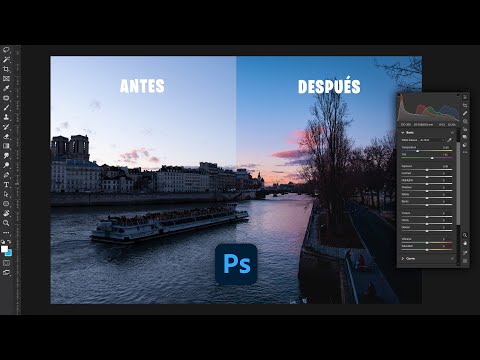
¿Alguna vez has tomado una foto y te has sentido un poco decepcionado con cómo se ve? Sí, a mí me ha pasado más veces de las que puedo contar. Tienes ese momento perfecto, pero la imagen no refleja esa magia. ¡Tranquilo!
Imagina poder transformar esas fotos en un abrir y cerrar de ojos. Eso es lo que hace Adobe Camera Raw. Y no, no necesitas ser un genio de la fotografía para sacarle todo el jugo. Es más sencillo de lo que piensas.
Aquí vamos a ver cómo puedes modificar tus imágenes al instante, dándoles ese toque profesional sin complicaciones. Así que prepárate a mejorar tus fotos de manera rápida y fácil, porque seguro querrás mostrarle al mundo lo increíble que puede ser tu visión.
Descarga Adobe Camera Raw: Instala el Editor de Imágenes para Photoshop y Lightroom
¿Has oído hablar de **Adobe Camera Raw**? Es como un superpoder para tus fotos. Si tienes Photoshop o Lightroom, ya estás a medio camino de transformar tus imágenes en algo impresionante. Así que, ¡vamos al grano!
Primero que nada, ¿qué es Adobe Camera Raw? En palabras simples, es un plugin que te ayuda a editar fotos en formato RAW. Imagina que tus fotos son una masa de pizza cruda. Con este editor puedes añadir los ingredientes que quieras hasta conseguir la mejor pizza del barrio.
Ahora bien, si quieres instalarlo, aquí te dejo los pasos básicos:
- Comprueba tu versión: Antes de descargarlo, asegúrate de que tu Photoshop o Lightroom esté actualizado. Si no lo está, actualizarlo será el primer paso.
- Visita el sitio web: Dirígete a la página oficial de Adobe y busca la sección de descargas para Camera Raw.
- Descarga e instala: Haz clic en “Descargar” y sigue las instrucciones. Puede parecer complicado, pero en serio es pan comido.
- Reinicia el programa: Una vez instalado, abre Photoshop o Lightroom nuevamente y ¡listo!
Recuerdo una vez que intenté editar una foto familiar con luz baja y todo salió horrible. Pero después de usar Camera Raw, esa foto se volvió brillante y llena de vida. No te imaginas lo orgulloso que me sentí al compartirla con mis amigos.
Cuando estés editando con Camera Raw, puedes ajustar el contraste, la exposición y hasta eliminar pequeñas imperfecciones. O sea, es como tener un mini estudio fotográfico en tu computadora.
Así que ya sabes, si quieres transformar tus fotos como un pro sin ser uno (¡me sigues?), descarga Adobe Camera Raw y empieza a jugar con tus imágenes. Te prometo que no te arrepentirás. ¿Te animas?
Guía Completa: Cómo Dominar Camera Raw en Photoshop para Mejores Ediciones Fotográficas
¡Oye! Si estás buscando mejorar tus fotos en Photoshop, Camera Raw es una herramienta que no puedes pasar por alto. En serio, es como tener un estudio de edición en la palma de tu mano. Quiero contarte un poco sobre cómo dominarla, porque te prometo que vale la pena.
Primero, ¿qué es Camera Raw? Imagina que tienes una cámara digital y las fotos que tomas vienen con un montón de detalles sin procesar. Camera Raw te permite ajustar esos detalles antes de llevarlos a Photoshop. Así, cada fotito se convierte en algo espectacular.
Ahora bien, lo primero que tienes que hacer es abrir tus imágenes en Camera Raw. Cuando importas tus fotos a Photoshop, simplemente selecciona el archivo RAW y ¡bam! Te lleva directamente a esa pantalla mágica.
- Ajustes básicos: Aquí puedes jugar con la exposición, contraste y saturación. No te pongas muy loco; empieza poco a poco. A veces menos es más.
- Tono y color: Puedes modificar la temperatura del color y ajustar el matiz. Esto es genial para dar calidez o frialdad a tus imágenes según la atmósfera que quieras crear.
- Luz y sombras: ¿Quieres resaltar detalles en las sombras? ¿O quieres recuperar luces perdidas? Usa los ajustes de sombras y luces para lograr ese balance perfecto.
- Aclarar y reducir ruido: La opción “Aclarar” puede dar más profundidad a tus fotos. Y si ves «ruido» (esa humedad grisácea), hay herramientas para minimizarlo también.
A veces me pasa que tengo una foto que parece increíble pero, al revisarla, veo esos pequeños errores: una sombra aquí o una luz muy fuerte allá. Entonces me acuerdo de cuando empecé a usar Camera Raw… ¡Me volvía loco experimentando! No todo salía perfecto al primer intento, pero cada fallo me llevó a entender mejor cómo funciona cada herramienta.
No olvides guardar tus ajustes. Después de hacer todos esos cambios chulos, asegúrate de guardarlos antes de salir. Si no lo haces, todo se perderá y no querrás llorar por eso.
Ponte creativo: La magia está en jugar con los deslizadores hasta conseguir ese look único que buscas. Prueba diferentes combinaciones; no tengas miedo de experimentar hasta encontrar «tu estilo». A veces hay sorpresas agradables esperando tras esas configuraciones extrañas que nunca pensaste usar.
En resumen: dominar Camera Raw no requiere ser un genio. Solo necesitas tiempo para entender cada función y practicar cómo aplicar esos cambios en tus fotos. Te prometo que con paciencia verás resultados asombrosos al instante.
Básicamente, si quieres llevar tu fotografía al siguiente nivel sin complicarte demasiado la vida— ¡Camera Raw es tu mejor aliado! Así que dale caña y transforma esas imágenes como nunca antes lo habías imaginado.
Guía Completa de Camera Raw en Photoshop: Mejora tus Fotografías al Máximo
¿Listo para transformar tus fotos con Adobe Camera Raw? Genial, porque te voy a contar cómo hacer que tus imágenes luzcan impresionantes sin complicaciones. Así que, relájate un momento y disfruta de este viaje fotográfico.
Primero, ¿qué es Camera Raw? Es como tener un mini estudio de edición fotográfica justo dentro de Photoshop. Te permite ajustar la luz, el color y varios detalles de tus imágenes antes de abrirlas completamente en Photoshop. Es super útil para mejorar fotos que tal vez no salieron como esperabas.
Entonces, ¿cómo se usa? Aquí te dejo algunos puntos claves para que puedas empezar:
Pero espera, hay más cosas emocionantes por descubrir. Cuando terminas con los ajustes básicos, puedes jugar con las opciones avanzadas.
Por ejemplo:
Una vez que hayas terminado todos tus ajustes en Camera Raw, solo le das al botón «Abrir» y ¡listo! Tu foto se abrirá en Photoshop lista para más magia si así lo deseas.
Recuerdo una vez haber tomado una foto espectacular durante un viaje a la playa; sin embargo, había demasiada luz y el cielo se veía casi blanco. No sabía qué hacer hasta que me enteré de Camera Raw. Fue como si estuviera haciendo magia: ajusté el balance de blancos y algunos deslizadores… al final tenía una foto digna de portada.
Así que ya ves, no necesitas ser un experto para mejorar tus fotografías con Adobe Camera Raw. Solo juega con los ajustes y experimenta hasta encontrar tu estilo único. ¡Anímate a probarlo!
Oye, ¿te ha pasado que miras una foto y sientes que le falta algo? A mí me ha pasado un montón de veces. Recuerdo esa vez que intenté capturar el atardecer en la playa. La escena era impresionante; el sol se escondía detrás del mar y todo parecía mágico. Pero cuando vi la foto, parecía más bien un borrón deslavado en comparación con lo que había visto.
Ahí es donde entra Adobe Camera Raw, una herramienta que puede cambiar todo el juego. En serio, es como tener una varita mágica para tus imágenes. Con unos clics puedes ajustar la iluminación, los colores e incluso los detalles más finos. Imagínate poder resaltar esa luz dorada del atardecer o hacer que los colores del cielo exploten en tu pantalla. ¡Es brutal!
Y mira, no tienes que ser un experto en edición para usarlo. Aunque al principio parece intimidante, te vas familiarizando rápido con las opciones. Puedes corregir sombras o resaltar luces con solo deslizar unos controles aquí y allá. Es como jugar a ser artista sin tener que salir de tu casa.
Lo bueno de Camera Raw es lo instantáneo que resulta todo. Antes tenías que esperar a descargar programas pesados y complicados; ahora solo abres tus fotos y le das ese toque especial al instante. Por eso mismo, he aprendido a mirar mis fotos con otros ojos; ya no son sólo imágenes estáticas, sino posibilidades para contar historias.
Así que la próxima vez que mires tus fotos y sientas que les falta ese algo especial, dale una oportunidad a Camera Raw. Te aseguro que te sorprenderás de lo fácil y divertido que puede ser transformar esos momentos en recuerdos visuales realmente increíbles.