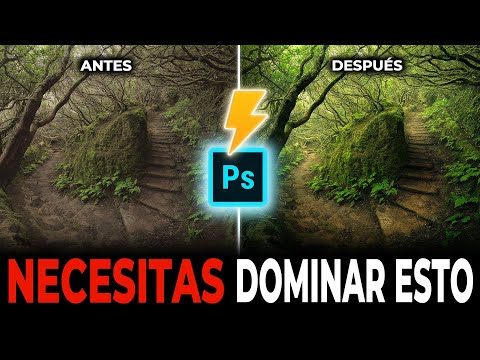
Mira, si alguna vez has querido que tus fotos pasen de ser algo normal a wow, ¡estás en el lugar indicado! Photoshop C5 es como el parque de diversiones para tus imágenes.
¿Te imaginas darle vida a esas selfies o esos paisajes que no parecen tan brutales? Es una locura lo que puedes hacer con unas cuantas herramientas. La magia está en saber usarlas.
No te preocupes, no necesitas ser un experto. En serio, hasta alguien como yo (que no es un genio) puede ponerle su toque personal a las imágenes. Así que, ¿estás listo para convertirte en el mago de la edición? ¡Vamos a darle caña y ver qué puedes crear!
Guía Definitiva para Mantener la Proporción de Imágenes en Photoshop
Cuando estás editando fotos en Photoshop, a veces la proporción de las imágenes puede volverse un verdadero dolor de cabeza. Tal vez te ha pasado: cargaste una foto, la recortaste un poco y de pronto, ¡boom! Todo se ve estirado. No te preocupes. Te voy a contar cómo mantener esas proporciones intactas.
Primero lo primero, ¿qué es eso de mantener la proporción? Básicamente, se trata de asegurarte que si tienes una imagen que mide 800×600 píxeles y decides cambiar su tamaño a 400 píxeles de ancho, la altura debe ajustarse automáticamente a 300 píxeles. Así, evitas que tu foto se vea rara, ¿me explico?
Aquí van unos pasos sencillos para lograrlo:
- Selecciona la imagen: Abre tu archivo en Photoshop.
- Herramienta de transformación: Presiona Ctrl + T (o Cmd + T en Mac) para activar la herramienta de transformación.
- Bloquea las proporciones: En la barra superior, verás un ícono con un candado o una cadena. Asegúrate de que esté cerrado.
- Cambia el tamaño: Arrastra las esquinas para redimensionar tu imagen. Al tener bloqueadas las proporciones, verás que la altura y el ancho ajustan juntos como deberían.
- Acepta los cambios: Haz clic en «Enter» o selecciona el ícono de confirmar transformación.
Fíjate que cuando yo empecé con Photoshop cometía errores porque no sabía cómo funcionaba esa cosa del bloqueo. Recuerdo una vez cuando traté de hacer un póster para un evento y terminé con rostros alargados como si estuvieran en una película de terror. Desde ese día aprendí a mirar siempre ese candado.
Ahora bien, si necesitas ajustar la imagen pero no quieres perder calidad ni detalles, aquí hay otra jugada maestra:
- Cortar sin distorsionar: Usa la herramienta Recortar. Al recortar una sección puedes establecer medidas específicas mientras mantienes presionada la tecla Shift para bloquear esas proporciones.
- Usar capas inteligentes: Convierte tu capa en una capa inteligente antes de redimensionar. Esto mantiene calidad alta aunque cambies su tamaño varias veces.
Y recuerda: siempre haz copias de seguridad antes de hacer cambios drásticos. Nunca está demás tener una versión original por si acaso.
Así que ya sabes cómo mantener esa proporción perfecta entre tus imágenes en Photoshop. Con estos truquitos podrás transformar tus fotos como un verdadero pro sin acabar con caras extrañas ni distorsiones raras. ¡Anímate a jugar con ello!
Guía Completa para Deformar Objetos Inteligentes en Photoshop: Técnicas y Consejos
Claro, vamos a hablar un poco sobre cómo deformar objetos en Photoshop. No te preocupes, que esto no es un examen y quiero que lo entiendas sin problemas. Si alguna vez has querido hacer que una imagen se curve o se retuerza de formas locas, estás en el lugar correcto. Photoshop es como un superpoder para tus fotos, y hoy veremos algunas técnicas para dominar esas deformaciones.
Primero que nada, ¿sabes qué herramientas son esas que necesitas? Cuando abres Photoshop, hay un montón de opciones chulas. Te recomiendo empezar por:
- La herramienta de transformación libre: Haz clic en Editar > Transformar > Escalar. Luego puedes estirar o achicar lo que quieras simplemente arrastrando los bordes.
- La herramienta de deformación (Warp): Es genial para darle forma a tus imágenes sin perder detalle. Solo selecciona la capa y ve a Edición > Transformar > Deformar.
- El licuado (Liquify): Este es el gran favorito para hacer cambios drásticos. Ve a Filtros > Licuar y juega con las opciones como «Deformar hacia delante» o el «Pincel de mezcla».
Ahora bien, te cuento una anécdota personal. Una vez estaba editando una foto de mi perro, el cual tiene esta carita adorable pero algo extraña cuando la cámara lo captura justo después de brincar. Quería ajustar su oreja porque parecía más grande que su cabeza (¡y eso ya es decir!). Así que usé la herramienta Liquify y ¡vualá! Su oreja quedó como nueva sin perder ese toque divertido.
Aquí van unos consejos adicionales para sacarle partido a estas herramientas:
- Prueba diferentes modos: A veces girar la imagen o cambiarla de perspectiva puede dar resultados sorprendentes.
- No temas al deshacer: Si no te gusta cómo queda algo, siempre puedes presionar Ctrl + Z (o Cmd + Z si eres Mac) y probar otra vez.
- Usa capas: Trabajar en capas te permite hacer cambios sin afectar la imagen original. Hazlo siempre; tu futuro yo te lo agradecerá.
Así que ya sabes, si deseas deformar objetos inteligentes en Photoshop C5, ¡no dudes en experimentar! Toma tu tiempo y diviértete con ello. De verdad, ¡te sorprenderás de lo que puedes crear!
Guía Completa sobre la Deformación de Posición Libre en Photoshop: Técnicas y Consejos
¡Oye! Hoy quiero hablarte de algo que seguro te ayudará a sacarle un jugo tremendo a tus imágenes en Photoshop, y es la Deformación de Posición Libre. Suena técnico, pero realmente no lo es tanto. ¿Te acuerdas de esa vez que intentaste ajustar una imagen y la cosa quedó toda rara? Con esta herramienta, eso no va a pasar.
Cuando hablamos de Deformación de Posición Libre, nos referimos a la función que te deja manipular una imagen en un lienzo con total libertad. Esto es genial para crear efectos visuales únicos o simplemente para corregir algo que no parece encajar bien. Y lo mejor es que puedes hacerlo sin complicarte la vida.
Primero, asegúrate de tener tu imagen abierta en Photoshop. Luego sigue estos pasos:
- Selecciona la capa que quieres deformar.
- Ve al menú superior y busca “Edición”. Desde ahí selecciona “Deformar”.
- ¡Listo! Verás una cuadrícula sobre tu imagen.
Ahora bien, aquí viene lo divertido: puedes hacer clic y arrastrar cualquier punto en esa cuadrícula para dar forma a tu imagen como quieras. Es súper intuitivo y el resultado puede ser asombroso.
Fíjate que este tipo de deformaciones se pueden usar para modificar rostros en retratos o incluso para cambiar el fondo sin afectar al sujeto principal. ¡Vaya magia! Recuerdo cuando intenté ajustar el fondo de una foto familiar y terminé haciendo caras raras; ahora me parece increíble cómo puedo evitar eso con solo unos clics.
Hay ciertos trucos que pueden ser útiles:
- Usa las teclas Shift e Control mientras arrastras puntos para mantener proporciones o forzar alineaciones.
- Prueba con diferentes tipos de deformación: hay opciones como «Curvatura» o «Bend», así puedes experimentar más.
- No olvides guardar copias antes de hacer cambios drásticos, por si acaso.
En serio, no temas jugar con esta herramienta. A veces los mejores resultados vienen después de unas cuantas pruebas (y errores). Así que ya sabes, si quieres transformar tus imágenes como un pro, ¡la Deformación de Posición Libre es tu nueva aliada! Te animo a explorarla y ver qué genialidades puedes crear.
¿Te has puesto a pensar alguna vez en cómo una simple foto puede convertirse en algo espectacular? Te cuento que el otro día estuve revisando unas imágenes antiguas de mis vacaciones. Eran esas fotos que tomé con mi móvil, medio oscuras y sin vida. Pero, de repente, me acordé de que tenía Photoshop C5 instalado y ¡vaya que lo aproveché!
Sabes, al abrir el programa y comenzar a jugar con las herramientas, me sentí como un niño en una tienda de dulces. No solo puedes ajustar el brillo o el contraste; hay un mundo entero por descubrir. Las capas permiten hacerlo tan fácil… Puedes hacer un cambio aquí y luego allá sin arruinarlo todo. Empecé a usar filtros para darle un aire vintage a algunas fotos y, ni te cuento cómo cambiaron. Se siente como si estuvieras revitalizando algo que ya estaba medio olvidado.
Y lo mejor es la sensación al final. Cuando miras la comparación entre la imagen original y tu versión retocada, te das cuenta del poder creativo que tienes al alcance de tu mano. Claro, no todo es color de rosa; al principio puede ser un poco abrumador con tantas opciones. Pero también es parte del juego. Cada error se transforma en un nuevo aprendizaje.
Así que si estás pensando en darle vida a tus imágenes, no dudes en experimentar con Photoshop C5. En serio, no solo es una herramienta; puede ser una puerta hacia tu creatividad plena. ¡Atrévete!