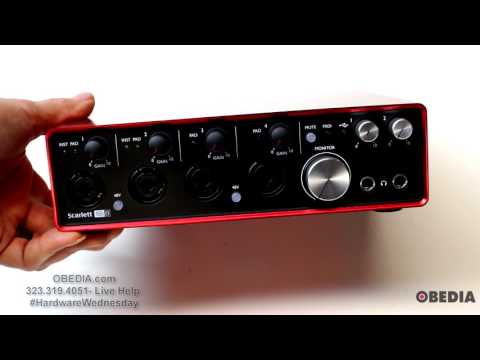
Tienes una idea brillante para una canción, pero necesitas el equipo adecuado para llevarla a cabo. Ahí es donde entra Scarlett 18i8.
Este interface de audio es como esa mano amiga que siempre te empuja a dar lo mejor de ti. Ni te cuento la diferencia que puede hacer en tu producción musical.
Imagínate grabar voces cristalinas y sonidos nítidos, todo al alcance de un clic. Es como tener un estudio profesional en casa, ¿me explico?
Hoy vamos a ver cómo esta joyita puede ayudarte a crear música que impacte. Así que, prepárate, porque esto se va a poner interesante. ¡Vamos al grano!
Guía Completa para Descargar e Instalar el Driver de Scarlett 18i8 3ra Generación
Oye, ¿estás listo para llevar tu producción musical al siguiente nivel con la Scarlett 18i8 de tercera generación? ¡Genial! A veces, la parte más complicada es conseguir que todo funcione a la perfección desde el principio. Así que aquí te explico cómo descargar e instalar el driver sin complicaciones.
Primero, asegúrate de tener tu Scarlett 18i8 conectado a tu computadora. Puede que estés pensando: “Ya lo sé, pero es importante mencionarlo”. Ahora bien, empecemos con los pasos:
- Visita la página de Focusrite: Ve a la web oficial de Focusrite y busca la sección de soporte o descargas. Ahí es donde encontrarás el driver específico para tu modelo.
- Selecciona tu sistema operativo: Tienes que elegir si usas Windows o Mac. Esto es clave porque cada uno tiene su propio driver. No querrás liarte y descargar el equivocado, ¿verdad?
- Descarga el archivo: Haz clic en “descargar” y guarda el archivo en una carpeta fácil de encontrar. No quiero que te pongas a buscar por toda tu PC después… ¡es un rollo!
- Instalación: Una vez descargado, localiza el archivo y haz doble clic para empezar la instalación. A veces te pedirá permisos, así que dale OK cuando lo necesite.
- Sigue las instrucciones: Esto puede sonar obvio, pero presta atención a las pantallas durante la instalación. A veces hay opciones extras para configurar; asegúrate de seleccionar lo que más te convenga.
A veces me acuerdo cuando instalé mi primer driver y me dio dolor de cabeza por no leer las instrucciones… sí, aprendí por las malas. Así que mejor sigue este plan y evitarás sorpresas desagradables.
Reinicia tu computadora: Después de instalarlo, reinicia tu PC o Mac para garantizar que todos los cambios se apliquen correctamente. Es como darle un respiro después del ejercicio; le sienta bien.
No olvides probar el equipo: Una vez reiniciado todo debe funcionar como un reloj suizo. Conecta tus instrumentos o micrófonos y abre tu DAW favorito (sí, ese programa donde haces magia musical). Si no escuchas nada o hay ruidos raros, revisa los cables y vuelve a verificar si elegiste bien el driver correcto.
Básicamente eso es todo: descarga e instalación lista en un abrir y cerrar de ojos. Así que prepárate para componer esos beats porque ahora tienes tu Scarlett 18i8 lista para petarlo en tus sesiones de grabación. ¡A darlo todo!
Resolviendo el Problema de ‘No Hardware Connected’ en Focusrite Scarlett 18i8: Guía Paso a Paso
Si estás en el mundillo de la producción musical, probablemente ya has oído hablar de la Focusrite Scarlett 18i8. Es un maquinón, pero a veces puede dar problemas. Uno de los más comunes es ese molesto mensaje de ‘No Hardware Connected’. A mí me pasó una vez y casi me muero del susto, porque pensaba que había perdido mi equipo. Pero no te preocupes, aquí estoy para ayudarte a resolverlo.
Primero lo primero. Asegúrate de que todo esté bien conectado. Suena obvio, ¿verdad? Pero en ocasiones, un cable suelto o mal puesto puede causar estragos. Revisa lo siguiente:
- Cables USB: Verifica que tu Scarlett esté conectada correctamente al ordenador.
- Alimentación: Asegúrate de que esté enchufada y encendida.
- Conexiones: Si usas monitores o micrófonos, asegúrate de que también estén conectados bien.
Si todo se ve bien y aún aparece el mensaje, vamos al siguiente paso. Puede que necesites instalar los controladores adecuados. Esto fue lo que solucionó mi problema la primera vez. Dirígete al sitio web de Focusrite y descarga los últimos controladores para tu modelo.
A veces el problema está en el software. La DAW (tu programa de producción) debe reconocer tu Scarlett como la interfaz de audio predeterminada. Para hacerlo:
- Abrir tu DAW y dirigirte a las preferencias o configuración.
- Busca las opciones de audio y selecciona la Scarlett 18i8 como dispositivo input/output.
Si después de todo esto sigues con el mismo problema, hay algo más que puedes intentar: reiniciar tanto tu ordenador como la Scarlett. Esto puede parecer una tontería, pero muchas veces se soluciona así simplemente haciendo un reboot.
Por último, si ya hiciste todo lo anterior y nada funciona, es hora de pensar en contactar con soporte técnico. A veces estos problemas tienen solución más específica que solo ellos pueden darte.
En fin, no te desesperes. Todos hemos pasado por ahí y siempre hay forma de solucionarlo. ¡Mucha suerte con tu producción musical!
Guía Completa para Instalar el Controlador de Scarlett Solo 3rd Gen en Windows 10
¡Oye! Si has decidido dar el salto a la producción musical y te has hecho con una Scarlett Solo de tercera generación, ¡bienvenido al club! Esa cosita es todo un monstruo para grabar instrumentos y voz. Ahora bien, para que funcione como debe en tu Windows 10, hay un par de pasos que tienes que seguir. No te asustes, esto no es un examen final, ¿vale? Aquí vamos.
Primero lo primero. **Descargar el controlador** es esencial. Ve al sitio oficial de Focusrite y busca la sección de soporte. Ahí encontrarás los controladores específicos para tu Scarlett Solo. Asegúrate de elegir el correcto; no querrás instalar algo que no corresponda.
Una vez descargado, localiza el archivo en tu computadora. Doble clic y debería abrirse el asistente de instalación automáticamente. Es como si estuvieras saltando a una nueva aventura musical, así que dale sin miedo.
Ahora bien, durante la instalación, asegúrate de seguir las instrucciones en pantalla. Es fácil perderse aquí, pero te prometo que no hay nada del otro mundo. Simplemente haz clic en «Siguiente» hasta llegar al final.
Luego llega un paso crucial: **conectar tu Scarlett Solo** a la computadora usando un cable USB. Aquí puedes sentirte como un verdadero ingeniero de sonido (aunque todavía estés en pijama). Asegúrate de usar un puerto USB 2.0 o 3.0; eso maximiza la compatibilidad y evita problemas.
Después de conectar todo, Windows debería reconocer automáticamente el dispositivo y hacer su magia con los controladores instalados. Si no lo hace… ¡tranqui! A veces tardan un poco más o se necesita reiniciar tu computadora para que todo funcione bien.
Finalmente, si quieres asegurarte de que se instala correctamente, puedes revisar en “Administración de dispositivos”. Ahí debe aparecer la Scarlett Solo sin problemas.
Si tienes algún software específico para producción musical –como Ableton Live o FL Studio– también asegúrate de configurarlo correctamente para que reconozca el dispositivo como tu entrada/salida principal.
¿Listo para empezar a grabar? Aquí unos puntos clave a tener en cuenta:
- Descargar controlador: Visita el sitio oficial.
- Seguir instrucciones: El asistente es sencillo.
- Conectar via USB: Usa un puerto adecuado.
- Verificar conexión: En administración de dispositivos.
Así que ya sabes, ¡con estos pasos vas por buen camino! Así era como yo me sentía cuando instalé mi primer controlador y me di cuenta del potencial increíble que tenía frente a mí (y qué nervios me daba). Ahora solo queda dejar volar esa creatividad musical. ¡Vamos por ello!
¿Te has encontrado alguna vez en una situación donde tu equipo no te da lo que necesitas? A mí me pasó una vez cuando estaba grabando un tema con unos amigos. Habíamos alquilado un estudio y, digamos que, no salió como lo esperábamos. El sonido era plano, y nos sentimos frustrados. Esa experiencia me hizo darme cuenta de lo importante que es tener el equipo adecuado para potenciar tu creatividad.
Hablando de equipos, déjame contarte sobre la Scarlett 18i8. Esta interfaz de audio es como una varita mágica para cualquier productor musical que quiera llevar sus proyectos al siguiente nivel. Si eres de esos que buscan calidad en cada nota y cada acorde, esta belleza te va a encantar.
La Scarlett 18i8 no solo tiene un diseño atractivo, sino también unas características impresionantes. Con múltiples entradas y salidas, puedes conectar tus micrófonos e instrumentos sin problemas. Imagínate empezar a grabar varias pistas al mismo tiempo sin preocupaciones. Eso sí que hace la diferencia cuando estás creando música.
Y si hablamos de calidad de sonido, es otro rollo. La conversión analógica a digital es clara y precisa, así que cada detalle se graba tal cual lo escuchas en tu cabeza. Realmente notarás la diferencia entre grabar con una interfaz básica y con esta joyita.
Además, hay algo genial en la Scarlett: su facilidad para usarla con software como Ableton Live o Pro Tools. Puedes empezar a producir desde el primer minuto sin perder tiempo configurando todo.
Para resumirlo, si buscas dar un empujón a tu producción musical, la Scarlett 18i8 es una inversión que vale la pena. Así que ya sabes, si quieres dejar atrás las frustraciones del pasado y hacer música con calidad profesional… ¡no dudes en darle una oportunidad!