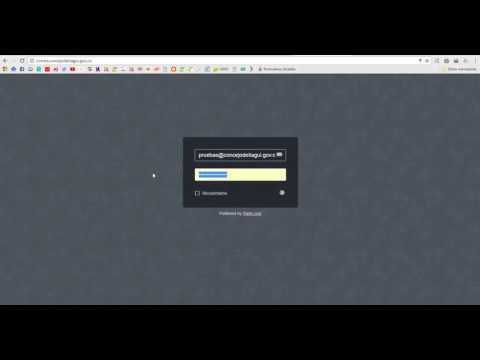
¿Has sentido alguna vez que tu bandeja de entrada es un auténtico desastre? ¡A mí me ha pasado un montón de veces! Imagínate abrir tu correo y ver un mar de mensajes sin leer, notificaciones por todas partes, y no sabes ni por dónde empezar. La vida es demasiado corta para lidiar con el caos del correo electrónico, ¿no crees?
Ahí es donde entra RainLoop. Este servicio tiene el poder de cambiarlo todo. En serio, es como ese amigo que siempre te ayuda a organizar las cosas. Con una interfaz súper limpia y fácil de usar, te va a dar la paz mental que necesitas para disfrutar más de tus días.
Así que, si quieres deshacerte del estrés del correo y transformar tu experiencia digital, quédate conmigo y hablemos sobre cómo RainLoop puede ser tu nuevo mejor aliado. Te prometo que no te vas a arrepentir.
Guía Completa para Instalar Rainloop: Configuración Paso a Paso
¡Vale! Hablemos de RainLoop y cómo puedes instalarlo sin volverte loco. Si alguna vez has querido tener tu propio servicio de correo electrónico, esto es una excelente opción. ¿Por qué? Porque es rápido, sencillo y tiene una interfaz muy amigable, ¡ni te cuento!
Primero que nada, necesitas un servidor web. Esto podría ser un VPS o el hosting que ya tienes. Lo importante es que tenga PHP 5.3 o superior y soporte para IMAP, ya que RainLoop utiliza estos dos para funcionar correctamente.
Paso 1: Descarga RainLoop. Ve a la página oficial de RainLoop y baja la última versión. Es un archivo ZIP, así que descomprímelo en tu computadora.
Paso 2: Sube los archivos a tu servidor. Usa un cliente FTP como FileZilla para transferir los archivos descomprimidos a la carpeta deseada en tu servidor web. Asegúrate de subir todo dentro de la carpeta `rainloop`.
Paso 3: Dale permisos adecuados a las carpetas. Esto es clave porque RainLoop necesita acceso a ciertas carpetas para funcionar bien. Así que tendrás que cambiar los permisos de las carpetas `data` y `uploads` a 775. Si no sabes cómo hacerlo, no pasa nada; puedes buscar tutoriales básicos de FTP o preguntar a tu proveedor de hosting.
- Paso 4: Accede al instalador.
- Ahora ve a la dirección donde subiste RainLoop (por ejemplo: http://tu-dominio.com/rainloop). Allí encontrarás el asistente de instalación.
Paso 5: Configura tus ajustes iniciales. Te pedirá algunos datos básicos como el nombre del administrador y una contraseña segura. ¡Recuerda esto bien! No querrás olvidarlo después.
- Paso 6: Conectar tus cuentas de correo.
- Tienes que ingresar los datos del servidor IMAP y SMTP de tu proveedor de correo (como Gmail o cualquier otro). Ahí podrás gestionar tus correos desde RainLoop sin problemas.
No olvides hacer pruebas enviando y recibiendo correos para asegurarte que todo funcione como debería; si algo falla, revisa las configuraciones otra vez, ¿vale?
Básicamente eso es todo lo necesario para tener tu RainLoop funcionando a toda máquina. Es cuestión de querer hacerlo y tomarte un par de horas en configurarlo bien, pero después te agradecerás haberlo hecho porque tendrás un control total sobre tus correos electrónicos.
A veces puede ser frustrante lidiar con problemas técnicos, pero lo bueno es que siempre hay comunidades online dispuestas a ayudar si atascas en algún paso del camino. Así que ¡anímate! Tu experiencia con el correo electrónico puede ser mucho mejor con herramientas como esta.
Guía Completa para Configurar un Servidor de Correo con Docker
Claro, aquí tienes un texto sobre cómo configurar un servidor de correo con Docker y RainLoop. Vamos a ello:
¿Te imaginas tener tu propio servidor de correo sin complicaciones? Con **Docker** y **RainLoop**, es más fácil de lo que piensas. Te voy a contar cómo puedes hacerlo para que gestiones tus correos como un pro.
¿Qué es Docker? Bueno, Docker es una herramienta que te permite crear, desplegar y ejecutar aplicaciones en contenedores. Imagínate que cada aplicación vive en su propia caja. Así, no se pelean entre sí y todo funciona más suave.
Ahora bien, RainLoop es un cliente de correo web super ligero que te deja acceder a tus correos de manera sencilla. ¿Listo para empezar?
Pasos para Configurar tu Servidor de Correo
Primero, necesitas tener instalado Docker en tu máquina. Si no lo tienes, nada se va a mover. Visita la página oficial de Docker e instala la versión adecuada para tu sistema operativo.
Luego, vamos con lo básico:
- Crea un archivo docker-compose.yml: Este archivo es como el mapa donde le dices a Docker qué hacer.
- Define los servicios en el docker-compose.yml: Aquí le dirás que vas a usar RainLoop y también un servidor SMTP (que envía correos) como Postfix.
- Inicia tus contenedores: Una vez configurado, solo ejecuta `docker-compose up -d`. Eso levantará todo en segundo plano.
- Ajusta la configuración: No olvides personalizar RainLoop para conectarlo con tu dominio y asegurarte de que funcione bien —como cambiar los parámetros del SMTP.
Cuando todo esté listo, abre tu navegador e ingresa la dirección IP donde está corriendo RainLoop. Deberías ver una interfaz chula esperando por ti.
Una anécdota rápida: cuando configuré mi primer servidor así, pensé que iba a ser un caos total; pero oye, fue como armar un mueble IKEA. Al principio parecía complicado pero seguí las instrucciones y al final tuve mi propia bandeja de entrada organizada.
¡Y eso es todo! Configurar un servidor de correo con Docker y RainLoop puede sonar complicado al principio, pero si sigues estos pasos verás que no es tan difícil. Así podrás disfrutar del control total sobre tu experiencia en correos electrónicos.
Recuerda siempre investigar más sobre cada paso si tienes dudas; ¡el aprendizaje nunca acaba!
Guía Completa para Configurar un Servidor de Correo con Docker Compose
Claro, aquí va un texto ameno y directo sobre cómo configurar un servidor de correo usando Docker Compose con RainLoop. ¡Vamos!
¿Alguna vez has querido tener tu propio servidor de correo? A veces puede sonar complicado, pero te prometo que no es tan difícil como parece. Te voy a explicar cómo hacerlo utilizando Docker Compose y RainLoop, que hace que toda esta experiencia sea mucho más suave y sencilla.
Primero, ¿qué es Docker? Imagina que es como una caja de juguetes donde puedes meter diferentes aplicaciones sin preocuparte si se van a mezclar o no. Ahora bien, cuando hablamos de Docker Compose, estamos hablando de poder juntar todas esas cajitas en una sola para que trabajen juntas. ¡Genial, ¿no?!
Ahora sí, vamos al grano: configurar todo esto. Para empezar, asegúrate de tener Docker y Docker Compose instalados en tu máquina. Si no lo tienes, ve a la página oficial y descárgalo.
A continuación, aquí tienes el archivo básico que necesitas crear para levantar tu servidor:
version: '3'

services:
  mail:
    image: "namikaze/dovecot-postfix"
    ports:
      - "25:25"
      - "587:587"
    environment:
      - DOMAIN=tu_dominio.com
      - MAIL_USER=nombre_usuario
      - MAIL_PASS=contraseña

  rainloop:
    image: "thecodingmachine/rainloop"
    ports:
      - "80:80"
    volumes:
      - ./rainloop/data:/var/www/RainLoop/data
    depends_on:
      - mail
Aquí los componentes principales:
- Dovecot-Postfix: Este combo se encarga de enviar y recibir correos.
- TheCodingMachine/RainLoop: Esta es la interfaz web donde podrás leer tus correos. Además está llena de funciones chulas.
- Pertinente definir el dominio: Cambia
tu_dominio.com, por el dominio real que vas a usar. - Configuración del usuario: No olvides poner un nombre de usuario y una contraseña realistas.
Crea un archivo llamado doker-compose.yml, copia este contenido dentro y guárdalo. Para iniciar todo el proceso solo ejecuta el siguiente comando en la terminal donde está tu archivo:
docker-compose up -d
Una vez hecho esto, deberías poder abrir tu navegador e ir a http://localhost. Ahí tendrás el acceso a RainLoop para comenzar a disfrutarlo.
Dicho todo esto, ya tienes tu propio servidor de correo funcionando con Docker Compose y RainLoop. Es como tener tu propia cafetería privada donde tú eliges qué café servir (o qué correos recibir). Espero que este viaje te haya parecido sencillo y divertido porque vaya que vale la pena tener control sobre tu correo electrónico.
No dudes en preguntar si algún paso no queda claro o si quieres aprender más sobre algo específico. ¡Ánimo!
Imagínate que un día, estás en tu computadora y te encuentras con mil correos en tu bandeja de entrada. Es como abrir una caja de sorpresas, ¿verdad? Algunos correos son importantes, otros son spam y algunos ni siquiera sabes por qué llegaron. Eso era lo que me pasaba hasta que descubrí RainLoop.
La primera vez que lo probé, la verdad no tenía muchas expectativas. Pensé: “Otra aplicación de correo más…” Pero ahí estaba, prometiendo revolucionar mi experiencia de correo electrónico. Así que decidí darle una oportunidad. Y mira tú lo fácil que fue configurarlo. En poco tiempo ya estaba navegando entre mis correos sin complicaciones y con una interfaz tan limpia que parecía sacada de una película futurista.
RainLoop es como ese amigo que sabe organizar todo en su lugar y siempre tiene el café listo cuando llegas a visitar. Lo mejor es su velocidad; no me quedo esperando a que cargue cada vez que quiero abrir un correo o enviar uno nuevo. Eso, créeme, hace toda la diferencia cuando tienes prisa.
Sin embargo, lo que realmente me sorprendió fue cómo se integra con servicios como Gmail o cualquier servidor IMAP sin problemas. Oye, no tienes ni que ser un genio tecnológico para hacer funcionar todo esto. En serio, solo necesitas unos minutos y voilà: ¡tu bandeja está lista!
Y hablando de integración… ¡la parte de la seguridad! Con tantos rumores sobre hackeos últimamente, poder usar RainLoop con SSL (para proteger tus datos) fue como ponerle una alarma a tu casa: te sientes mucho más seguro.
Así que sí, RainLoop no solo mejora tu experiencia con el correo electrónico; la transforma por completo. Te brinda esa sensación de control total sobre tu bandeja de entrada y te ahorra tiempo para dedicarte a esas cosas más importantes en la vida: salir con amigos, ver series o simplemente disfrutar del café tranquilo (sin los mails atormentándote).
En fin, si todavía estás lidiando con el caos del correo tradicional y buscas algo diferente –algo fresco– quizás sea hora de darle un vistazo a RainLoop. Te aseguro que no te decepcionará. ¡Dale una oportunidad y cuéntame qué tal!