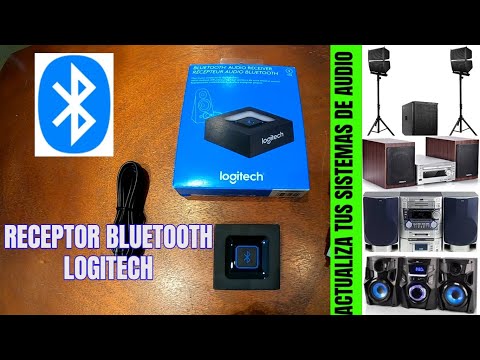
¿Te imaginas poder conectar tus dispositivos de forma súper fácil? Eso es exactamente lo que hace el adaptador Bluetooth de Logitech. En serio, este pequeño gadget cambia las reglas del juego.
Tú sabes cómo a veces nos complicamos la vida con cables y conexiones. Es un rollo, ¿verdad? Pero aquí llega Logitech al rescate. Este adaptador te permite conectar tu computadora, altavoces o cualquier dispositivo Bluetooth sin complicaciones.
La verdad es que no necesitas ser un experto en tecnología para disfrutarlo. Solo enchúfalo y listo, ¡ya estás conectado! Así que si quieres simplificar tu vida y disfrutar de esa música o esos podcasts sin líos, sigue leyendo. Te prometo que te va a encantar lo sencillo que puede ser todo esto.
Guía Completa para Conectar Tu Mouse Logitech por Bluetooth en Pocos Pasos
Siempre que pienso en conectar un mouse Logitech por Bluetooth, me acuerdo de esa vez que intenté hacerlo en medio de una reunión. Estaba ahí, sudando, con todos los ojos puestos en mí y el ratón sin responder. En fin, aprendí a la mala, pero hoy quiero ahorrarte ese mal trago. Aquí te dejo la mejor manera para hacerlo sin complicaciones.
Primero que nada, asegúrate de tener tu **adaptador Bluetooth Logitech** listo. Es súper práctico y hace la vida más fácil. Ahora bien, sigamos con los pasos:
- Enciende tu mouse: Busca el botoncito de encendido y dale al «on».
- Activa el Bluetooth: En tu computadora o tablet, ve a la configuración y habilita el Bluetooth.
- Pon el mouse en modo de emparejamiento: Mantén presionado el botón de conexión (normalmente está debajo del mouse) hasta que la luz empiece a parpadear.
- Busca dispositivos: En la configuración de Bluetooth, selecciona «Agregar dispositivo» y espera a que encuentre tu mouse.
- Conéctalo: Una vez que lo vea, simplemente haz clic en él para emparejarlo.
Y ¡voilà!, ya deberías estar listo para empezar a navegar como un pro.
Es importante mencionar que si tienes problemas, revisa las baterías del mouse o asegúrate de que no esté emparejado con otro dispositivo. A veces esas cosas pequeñas nos sacan canas.
Ten en cuenta que Logitech tiene varios modelos y algunos pueden tener características extra, pero este proceso básico funciona genial para la mayoría.
Recuerda siempre actualizar tus controladores si algo no va bien; te lo digo por experiencia. Y nada más fácil que eso para disfrutar un trabajo sin cables alrededor. ¿Ves? Conectar tu mouse por Bluetooth puede ser pan comido si sigues estos pasos sencillos.
Cómo Conectar un Mouse Logitech M170 sin Receptor: Guía Paso a Paso
Mira, si tienes un mouse Logitech M170 y te has quedado sin receptor, no te preocupes. Te voy a explicar cómo conectarlo a tu compu usando Bluetooth, y te prometo que es más fácil de lo que piensas. ¡Vamos al grano!
Primero que nada, asegúrate de que tu compu tenga Bluetooth. Para eso, ve a la configuración y busca “Bluetooth”. Si lo tienes, ¡bien! Ya tenemos el primer paso cubierto.
Luego debes asegurarte de que el mouse esté en modo de emparejamiento. Para hacerlo, apágalo y vuelve a prenderlo mientras mantienes presionado el botón de encendido durante unos segundos. Una luz parpadeante debería indicarte que está listo para conectarse.
Ahora sí, vamos a la computadora. Aquí te dejo los pasos:
- Activa el Bluetooth: Ve a la configuración de Bluetooth en tu computadora.
- Busca Dispositivos: Busca «Agregar dispositivo Bluetooth» o algo similar.
- Selecciona tu Mouse: Cuando aparezca el M170 en la lista, haz clic en él.
- Ponte Pilas: Asegúrate de tener pilas nuevas en tu mouse para evitar problemas.
Una vez que lo hayas conectado, deberías ver una luz fija en el mouse. Esto significa que ya está emparejado y listo para usar. ¿Ves? Ni tan complicado.
Recuerdo la primera vez que intenté conectar un mouse sin receptor; fue un caos total. Pero al final del día, con un poco de paciencia y buscando instrucciones como estas pude hacerlo yo mismo. ¡La satisfacción fue brutal!
Si sigues estos pasos y aún no funciona, puede ser cuestión de revisar las configuraciones o asegurarte de que no haya interferencias con otros dispositivos Bluetooth cerca.
Así es como puedes conectar tu Logitech M170 sin receptor. Sencillo y rápido, justo como debe ser todo en esta vida tecnológica, ¿no crees?
Guía Completa: Conectar un Mouse Inalámbrico sin Receptor USB
Claro, vamos a desmenuzar el asunto de conectar un mouse inalámbrico sin receptor USB. Seguro que tienes un amigo que te dice que eso es un rollo, pero no te preocupes; aquí te lo explico de la forma más sencilla posible.
Primero, hay que aclarar qué significa eso de **conectar un mouse inalámbrico sin receptor USB**. Normalmente, los mouse inalámbricos vienen con un pequeño dispositivo que se enchufa al ordenador y hace la magia. Pero hay modelos (como los de Logitech) que pueden conectarse por Bluetooth. ¡Así de fácil!
Ahora bien, a ver cómo haces esto:
- Verifica que tu ordenador tenga Bluetooth: Antes de empezar a sudar frío, asegúrate de que tu laptop o PC puede usar Bluetooth. Si no lo tiene, hay adaptadores externos disponibles.
- Enciende el Bluetooth: En tu computadora, busca en la configuración del sistema el apartado del Bluetooth y enciéndelo. A veces es sólo un interruptor virtual.
- Pon el mouse en modo «emparejamiento»: Generalmente esto se hace manteniendo presionado un botón en el mouse (puede variar según la marca). Tiende a ser ese botón del lado o el de encendido.
- Busca dispositivos en tu computadora: Regresa a la configuración de Bluetooth y selecciona “Añadir dispositivo”. Eso hará que busque el mouse en modo emparejamiento.
- Acepta la conexión: Cuando aparezca tu mouse en la lista de dispositivos disponibles, dale clic para emparejarlo. Puede pedirte algún código; si llega a pasar eso, prueba con “0000” o “1234”.
Y voilà! Tu mouse ya debería estar funcionando perfecto.
Recuerdo una vez cuando intenté conectar uno y estaba tan emocionado… pensaba que iba a ser complicado y nada más lejos de la realidad. Al final fue cuestión de unos minutos y ahí estaba yo, haciendo clic como si no hubiera mañana.
Si llegas a tener algún problema, no dudes en reiniciar ambos dispositivos e intentarlo de nuevo. A veces eso es suficiente para resolver cualquier pequeño inconveniente.
Así que ya sabes: conectar tu mouse inalámbrico sin receptor USB no tiene absolutamente nada del otro mundo. ¡Anímate a probarlo! Es una manera genial de simplificar tu vida digital sin complicaciones innecesarias.
¿Alguna vez te has sentido abrumado por la cantidad de cables que tienes en casa? A mí me pasaba hasta que un día decidí probar el adaptador Bluetooth de Logitech. Te juro que fue como sacarte una mochila pesada de la espalda.
Este pequeño aparatito es literalmente magia. En serio, conecta tus dispositivos sin complicaciones, y lo mejor, sin esos enredos de cables que a todos nos vuelven locos. Así que, si eres de los que no sabe qué hacer con tantas conexiones y más conexiones, esto podría ser lo tuyo.
Recuerdo una tarde en la que estaba en una maratón de películas con unos amigos. Tantos cables por ahí, ¿sabes? De repente uno se tropieza con el cargador del teléfono, y otro con los auriculares… ¡un caos! Al final, opté por hacer la compra del adaptador Bluetooth y ni te cuento cómo mejoró la experiencia. Desde entonces, todo es más fluido. Lo enchufas y ¡listo! Tus altavoces, auriculares e incluso el teclado se conectan sin esfuerzo.
Además, es genial para simplificar esas noches de juego intenso. Todo fluye mejor cuando no tienes que preocuparte por desenredar un cable cada vez que te mueves un poco para gritarle al jugador contrario (bueno o a tu amigo). Te dejo claro: vivir sin cables ha sido un alivio total.
Así que si buscas conectar tus gadgets sin complicaciones y mejorar tu espacio personal o de trabajo; este adaptador puede ser justo lo que necesitas. Disfrutarás más de tus cosas cuando puedas hacerlo cómodamente y sin distracciones innecesarias. ¿Qué esperas? Dale una oportunidad a ese mini cambio que puede hacer una gran diferencia en tu día a día.