¿Alguna vez has recibido un correo que te dejó boquiabierto por lo chulo que estaba? ¡A mí me pasa a menudo! Claro, un buen correo puede hacer que hasta el día más aburrido parezca emocionante. Y entonces piensas, “¿yo también puedo hacer eso?”. Pues sí, amigo. Hoy vamos a hablar sobre cómo optimizar tus correos en Outlook usando HTML.
No te asustes si no sabes nada de programación; aquí vamos a ver lo básico y fácil de entender. La idea es que tus mensajes no solo lleguen, sino que también destaquen entre mil. Imagina enviar un correo donde el color y la tipografía te ayuden a contar tu historia. En serio, ese toque extra puede cambiarlo todo.
Así que si quieres dejar una buena impresión y no quedar como un robot en tus correos, sigue leyendo. ¡Es hora de darle vida a tu bandeja de entrada!
Guía Paso a Paso para Configurar una Firma HTML en Outlook 365
Claro, vamos a crear un texto chido sobre cómo configurar una firma HTML en Outlook 365. Esto te ayudará a darle un toque profesional y personal a tus correos. ¡Vamos al lío!
Oye, imagina que abres tu correo y te encuentras con un mensaje que tiene una firma espectacular. Bueno, esa puede ser la tuya si sigues estos pasos para darle vida a tu firma en Outlook 365. El proceso es más sencillo de lo que parece.
Paso 1: Diseña tu firma
Antes de ponerte a configurarlo en Outlook, necesitas algo bien hecho. Puedes utilizar herramientas como Canva o hasta Word para hacer un diseño atractivo. Recuerda incluir tu nombre, cargo, número de teléfono y enlaces a tus redes sociales. En serio, no subestimes ese detalle.
Paso 2: Copia el HTML
Aquí viene lo divertido: si ya tienes el diseño listo y hay un código HTML, cópialo. Si no sabes cómo hacer eso, hay páginas online que te permiten convertir tu diseño en HTML sin problemas.
Paso 3: Abre Outlook 365
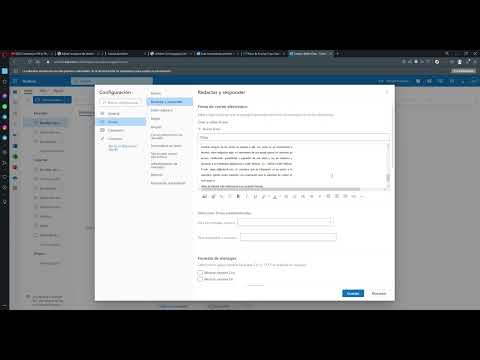
- Ve a la sección de configuración (el ícono de engranaje en la parte superior derecha).
- Selecciona «Ver toda la configuración de Outlook».
- Dale click en «Correo» y luego en «Redactar y responder».
Paso 4: Pega tu firma
Aquí es donde todo cobra sentido. Busca el cuadro que dice “Firma de correo electrónico”. Pega el código HTML que copiaste anteriormente aquí. No olvides guardarlo.
Paso 5: Haz una prueba
Antes de usarlo a fondo, envía un correo a alguien (puedes probar contigo mismo). Asegúrate de que se vea bien en diferentes dispositivos porque ya sabes lo importante que es esto hoy día.
Paso 6: Ajusta si es necesario
- A veces los colores o fuentes pueden cambiar un poco al enviar online; ajusta según lo veas necesario.
- No tengas miedo de experimentar hasta dar con lo que más te gusta.
Y voilà! Así puedes tener una firma personalizada que hará destacar tus correos entre tanto spam. Sería genial ver cómo queda; cuéntame después cómo te fue con esto. ¡Suerte!
Guía Definitiva para Redactar el Formato de Email Correcto
Claro, vamos a meternos en esto. Vamos a hablar de cómo redactar correos que no solo se lean bien, sino que también se vean de lujo en Outlook. ¿Sabes? La clave está en usar HTML. Y ni te cuento lo mucho que puede cambiar la imagen de tus emails. Así que aquí vamos, sin más rodeos.
Primero lo primero: ¿qué es eso del HTML? Bueno, es el lenguaje que usan las páginas web para dar formato al texto. Y cuando lo aplicas en tus correos, les das un toque profesional. Imagina que envías un mensaje y tu remitente dice “¡wow!”. Eso es lo que buscamos.
Aquí van algunos tips para lograr emails impactantes:
- Usa encabezados adecuados: Asegúrate de tener títulos claros y llamativos. Un simple “Hola” no basta.
- Colores y fuentes: No te vuelvas loco con colores chillones, pero una buena combinación hace milagros.
- Imágenes de calidad: Unas buenas fotos pueden ser el imán perfecto para captar atención.
- Enlaces funcionales: Si incluyes links, asegúrate de que funcionan. Nadie quiere hacer clic y llegar a un error 404.
- Estructura clara: Usa párrafos cortos y directos. Fíjate en cómo estoy organizando este texto; así debe ir el tuyo.
Recuerdo la primera vez que traté de hacer uno de esos mails bonitos con HTML. Era un desastre total, pero tras varios intentos fallidos logré darle forma y me sorprendí al ver la reacción de mis amigos cuando recibieron el correo: ¡les encantó! Me dijeron: “¡vaya! Esto se ve profesional”.
Ahora bien, una cosa importante: prueba siempre tu correo antes de enviarlo a toda la lista. Hay ocasiones en las que parece maravilloso pero luego ves un desaguisado tras otro en diferentes dispositivos… ¡horror!
Y si alguna vez dudas sobre algo o necesitas inspiración, echa un vistazo a ejemplos online o incluso tutoriales sencillos sobre HTML para correos en Outlook. Hay infinidad de recursos disponibles.
Así que ya sabes, pon manos a la obra con estos consejos y dale ese toque especial a tus emails. Te prometo que notarás la diferencia en cómo reaccionan tus destinatarios; será como pasar del rollo común al brillo espectacular ¿me explico? ¡Ánimo!
Guía Completa para Insertar una Firma HTML en Outlook de Manera Sencilla
Oye, ¿te has dado cuenta de lo importantes que son los correos electrónicos en nuestra vida diaria? A veces, solo una buena firma puede hacer que un correo visualmente simple se convierta en algo más atractivo. Hoy vamos a ver cómo insertar una firma HTML en Outlook de manera sencilla. ¡Vamos al grano!
Primero lo primero:
- Abre Outlook y ve a «Opciones» o «Configuración».
- Búscate el apartado de «Correo» y luego haz clic en «Firmas».
Aquí es donde comienza la diversión. Tienes la opción de crear tu firma desde cero o, si ya tienes algo en mente, editarlo. Si no te sientes creativo hoy, no te preocupes, que aquí te cuento los pasos.
Paso a paso para crear tu firma HTML:
- Usa un editor HTML para diseñar tu firma. Puede ser cualquier cosa: texto, imágenes, enlaces… ¡Lo que te guste! Puedes usar herramientas como Notepad++ o incluso editores online.
- Copia el código HTML que has creado.
- Pega ese código en el campo correspondiente dentro del editor de firmas de Outlook.
Mira que sencillo es. Te cuento que yo una vez pasé horas tratando de hacer una firma atractiva y solo acabé con un texto plano. Pero cuando me enteré de esta forma con HTML… ¡No hay vuelta atrás! La verdad es que impactar visualmente hace una gran diferencia. Te aseguro que tus correos van a destacar mucho más.
Asegúrate también de:
- Incluir todos tus datos: nombre, teléfono y redes sociales si quieres.
- Mantener un diseño limpio; menos es más.
- Tener imágenes optimizadas para evitar cargar demasiado el correo.
No olvides guardar todo al final para que no se pierdan tus cambios. Y con eso ya tienes tu firma lista para rockear esos correos. Al final del día, se trata de dar una buena impresión sin complicarte demasiado la vida.
Así que prueba esto y mira cómo los correos pueden volverse un poco más divertidos con solo esos pequeños detalles. ¿Te animas?
¿Alguna vez te has sentido frustrado al enviar un correo y que este se vea más plano que un chicle en el suelo? Te cuento que una vez, mandé un boletín a mi equipo usando solo texto. Lo sé, ¡error de novato! Mi jefe justo me respondió: «Buena info, pero luego nos cuentas cómo hacerla más atractiva». Fue un golpe en la frente, pero también una revelación.
Mira, cuando hablamos de optimizar tus correos en Outlook con HTML, no es solo cuestión de ponerle colores brillantes o imágenes chulas. Es sobre captar la atención desde el primer vistazo y hacer que esos mensajes resalten en una bandeja llena de correos aburridos. ¿Sabes lo que pasa? Muchas veces nos olvidamos de que la presentación importa tanto como el contenido mismo.
Usar HTML te permite diseñar correos que no sólo se vean bien sino que también sean funcionales. Por ejemplo, puedes crear botones claros para “Leer Más” o destacar información importante con títulos y colores. Eso hace mucho más fácil para quien recibe el correo saber dónde mirar. Oye, ¿quién no prefiere un correo organizado antes que uno todo revuelto? ¡Nadie!
Ahora bien, a veces la gente cree que hacer esto es complicado, pero nada más lejos de la realidad. No necesitas ser un genio del código para lograrlo; Outlook tiene herramientas integradas para hacerlo más sencillo. Puedes seleccionar plantillas prediseñadas y solo ajustar algunos detalles aquí y allá.
Y ojo, no se trata solo de estética; si tu mensaje está bien estructurado y es visualmente atractivo puedes fomentar mejores tasas de apertura y clics. Es como cuando ves un anuncio llamativo por la calle: te llama la atención y te invita a acercarte.
Además, piensa en esto: tus correos son como tu tarjeta personal virtual; si das buena impresión desde el primer momento, ganarás puntos extra con quienes los reciben. Así que anímate a experimentar con HTML en tus correos y observa cómo tu comunicación mejora. Vas a ver cómo poco a poco esos emails dejan de ser simples textos planos y se convierten en una experiencia visual agradable.
En fin, darle ese toque especial puede abrir muchas puertas—ni te cuento los resultados positivos que pueden surgir solo por atreverse a ser diferente en algo aparentemente cotidiano como enviar un correo electrónico.