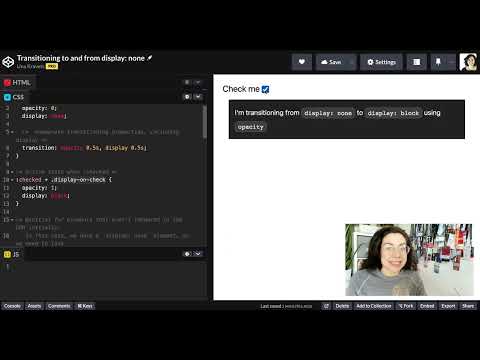
¿Sabes qué es lo que realmente puede hacer que tu sitio web brille? La estética, claro. Pero también la funcionalidad. Y aquí es donde entra en juego el truco de CSS que hoy vamos a hablar: el famoso «display: none».
Imagina que tienes un cuarto lleno de cosas, pero solo quieres mostrar la mejor parte a tus amigos. Con «display: none», puedes esconder esos elementos que no quieres que vean y mantener todo más limpio y ordenado. Suena genial, ¿no?
Así que, si estás listo para darle un toque más pulido a tu página y mejorar la experiencia del usuario, quédate conmigo. Te prometo que no te va a costar mucho trabajo entenderlo. ¡Vamos al grano!
Guía Completa para Ocultar un Div en CSS: Técnicas y Ejemplos Efectivos
¿Alguna vez has estado navegando por un sitio web y te has topado con un div que simplemente no debería estar allí? Oye, a todos nos ha pasado. A veces, hay cosas que queremos ocultar, ya sea para mejorar la apariencia o porque simplemente no son relevantes en ese momento. Vamos a hablar de cómo puedes ocultar un div en CSS.
Primero que nada, la forma más sencilla y rápida es usando la propiedad display: none;. Esto es como decirle al navegador: «Oye, no muestres esto». Cuando usas esta propiedad, el div desaparece tanto visualmente como del flujo del documento. Es decir, el espacio que ocupaba ya no está.
Aquí tienes un ejemplo sencillo:
«`css
.ocultar {
display: none;
}
«`
Pon ese código en tu archivo CSS y aplícalo a cualquier div que quieras ocultar. ¡Voilá! ¡Desapareció!
Ahora bien, hay otras formas de ocultar elementos si quieres tener más control o animaciones chulas. Te cuento algunas:
- opacity: 0;: Este método hace que el elemento sea invisible pero sigue ocupando espacio en la página. Es útil si quieres hacer transiciones suaves después.
- visibility: hidden;: El div se vuelve invisible pero también permanece en el flujo del documento, igual que con opacity.
- height: 0; overflow: hidden;: Aquí haces que el div no solo sea invisible, sino que también colapse su espacio vertical. Perfecto para evitar esos huecos feos.
Recuerdo una vez cuando estaba trabajando en un proyecto vasto y había una barra lateral que simplemente no tenía sentido para ciertos usuarios en móviles. Así que implementé display: none; y todo se vio mucho más limpio.
En fin, ocultar elementos puede ser sencillo o algo más elaborado según lo necesites. Cada opción tiene sus ventajas dependiendo de lo que busques hacer con tu sitio web.
Así que ya sabes, si algún día te encuentras con un div rebelde que quiere salir a la luz cuando no debería… tienes las herramientas para manejarlo. ¡Pruébalo!
Guía Práctica para Ocultar un div en HTML Usando JavaScript
Mira, ocultar un div en HTML con JavaScript es más sencillo de lo que parece. En serio, no hay que ser un genio para hacerlo. De hecho, puedes hacer esto en segundos y mejorar la experiencia del usuario de tu sitio web. Te voy a contar cómo.
Primero que nada, supongamos que tienes un div en tu HTML al que quieres darle un descanso visual. Por ejemplo, uno con la clase «mi-div». Así se vería:
«`html
«`
Ahora bien, para ocultarlo usando JavaScript, necesitas tener una buena conexión entre tu archivo HTML y tu script. Puedes incluir el script al final del cuerpo de tu documento o en el «. Aunque yo recomendaría ponerlo justo antes de cerrar el «, para asegurar que todo ya cargó.
Así quedaría tu código:
«`html
function ocultarDiv() {
var div = document.querySelector(‘.mi-div’); // Selecciona el div
div.style.display = ‘none’; // Lo oculta
}
«`
El truco aquí es usar **`style.display = ‘none’`**. Eso le dice a tu navegador: «¡Ey! No muestres este div». Pero si quieres volver a mostrarlo, solo cambias la propiedad a *block* o cualquier otro valor correspondiente.
Fíjate que también he incluido un botón. Esto es clave porque le da al usuario la opción de decidir si quiere ver o no ese contenido.
Te diré algo: hace poco ayudé a un amigo con su página web. Tenía un montón de información irrelevante para algunos usuarios y con este truco logramos simplificar todo bastante. Al final del día, menos es más.
Así que ya sabes: si quieres manejar cómo se muestra (o no) el contenido en tu página web, JavaScript y CSS son tus aliados perfectos. A veces, esos pequeños cambios hacen una gran diferencia en cómo los usuarios interactúan con lo que les ofreces. ¡Anímate a experimentar!
Cómo Ocultar Elementos en CSS: Guía Completa y Práctica
¡Hola! Hoy vamos a hablar de algo que puede hacer la diferencia en tu sitio web. Te prometo que no es tan complicado como suena. ¿Has escuchado sobre el display: none en CSS? Ese truquito es clave para ocultar elementos en tu página, y aunque parece algo sencillo, hay un par de cositas que vale la pena saber.
Cuando quieres quitar algo de la vista, pero no del código, el display: none se convierte en tu mejor amigo. Pero antes de lanzarte a usarlo, déjame contarte algo que me pasó una vez. Estaba trabajando en un proyecto super emocionante y pensé que podía ocultar ciertos elementos con este comando sin pensarlo mucho. Error número uno: no me di cuenta de que al hacerlo, algunos usuarios no podían acceder a información importante. Siempre hay que tener cuidado.
Aquí van algunos detalles importantes sobre el display: none:
- No elimina el espacio: Aunque el elemento esté oculto, sigue ocupando espacio en el DOM (Document Object Model). Si quieres eliminarlo totalmente del flujo de la página, usa visibility: hidden.
- Sigue siendo parte del HTML: Aunque no lo vean los usuarios, los motores de búsqueda aún pueden rastrear ese contenido.
- Cuidado con la accesibilidad: Al ocultar elementos importantes para mejorar la apariencia, puedes comprometer la experiencia del usuario.
Ahora bien, ¿cómo lo implementas? ¡Es bien simple! Solo necesitas incluir unas líneas de código CSS:
«`css
.ocultar-elemento {
display: none;
}
«`
Si aplicas esto a un elemento específico usando una clase llamada «ocultar-elemento», ¡puf! Desaparece de tu vista.
Este contenido está oculto.
Puedes usar esta técnica si tienes banners publicitarios temporales o deseas mostrar mensajes solo bajo ciertas condiciones. Recuerda que siempre deberías tener claro qué vas a ocultar y por qué.
En fin, oculta lo necesario pero sin caer en excesos. Usa bien el display: none, pero siempre piensa en tus usuarios y cómo quieren interactuar con tu sitio web. Y si alguna vez te sientes perdido al respecto o te surgen dudas… ¡pregunta! Aquí estamos para aprender juntos.
Oye, ¿alguna vez has oído hablar del «display: none» en CSS? Es de esas cosas que a veces pasamos por alto, pero te juro que puede ser un salvavidas para tu sitio web. Una vez me pasó que estaba trabajando en un proyectillo y había una sección que, aunque era bonita, no le daba sentido a la página. Así que dije: “¿Y si la escondo?”. Le puse «display: none» y ¡bam! La página empezó a cargar más rápido y se veía mucho más limpia.
Ahora bien, “display: none” es como poner un cuadro feo detrás de una puerta cerrada. No se ve para nada, pero sigue ahí ocupando espacio. Entonces, cuando utilizas esta propiedad, estás diciendo: “Oye, navegador, ni te molestes en mostrar esto”. Eso puede ser genial para contenido que necesitas ocultar por razones estéticas o funcionales.
Pero cuidado con abusar de esto. Si escondes demasiadas cosas o elementos esenciales con display: none porque sí, podrías terminar creando una especie de laberinto donde tus usuarios se pierden. Imagina entrar en una casa y encontrar puertas cerradas por todos lados; ni te cuento el nivel de frustración que eso genera.
Lo bueno es que también hay momentos en los que es útil. Por ejemplo, puedes usarlo para preparar un diseño responsivo sin necesidad de cargar elementos innecesarios en pantallas pequeñas. Así mantienes la velocidad del sitio bien alta y garantizas que los usuarios tengan una experiencia chida. ¿Qué mejor manera de hacer feliz a tus visitantes?
Así que la próxima vez que estés diseñando o ajustando tu sitio web, piensa en este truquito. Te prometo que con moderación y buen criterio puede hacer maravillas en cuanto a optimización sin complicarte la vida. En serio ¡prueba!